【レビュー】LG UltraFine 4K Displayをリモートワーク用に購入
2022/04/02 / 2024/02/28
いままで使用しているディスプレイは「KA240Hbmidx」を使用していました。
HDMIケーブルなので、Macbookに接続するときに変換機器が必要なので、デスクの上がケーブルで散らかります。また、ディスプレイの明るさの変更も操作が煩雑でした。
そこで、Macbookでも効率よく作業するためにMac専用ディスプレイ「LG UltraFine 4K Display」を購入しました。

私が良いと感じたポイントは3つです。
- ディスプレイの輝度をMacbookで操作できる
- MacbookとUSB Type-Cで接続できる
- USB Type-C端子が5つついている
本記事では、最初にスペックについて簡単に説明した後、私が良いと感じたポイントについて解説していきますので、読んでいただけるとうれしいです。
目次
[非表示]
LG UltraFine 4K Displayのスペック
まず、スペックはAmazonから確認した方が速いと思うので、リンク貼ります。
スペックは以下です。
表示サイズ : IPSテクノロジー搭載23.7インチ(対角)4Kディスプレイ
解像度 : 3,840 x 2,160ピクセル解像度、数百万色以上対応
輝度 : 500 cd/m²
色域 : P3の広色域
ポート : Thunderbolt 3(入力と出力、デイジーチェーン接続に対応)x 2、USB-C(USB 3.1 Gen 1、5Gb/s)x 3
Power Delivery機能 : Thunderbolt 3またはUSB-C経由で最大85Wの電力供給と充電
スピーカー構成 : ステレオ
電源 : 内蔵電源
高さ : 41.8 cm
幅 : 55.6 cm
厚さ : 23.0 cm(スタンド設置時)、5.0 cm(スタンドなし)
重量 : 7.0 kg
同梱物

同梱物は以下になります。
- LG UltraFine 4K Display
- Thunderbolt 3ケーブル(2m)
- USB-Cケーブル(1.5m)
- 電源コード
- クイックセットアップガイド
- VESAカバー
最低限一通り揃っているので、PCとディスプレイを接続するために新しくケーブルなどを購入する必要はないです。
ディスプレイの輝度をMacbookで操作できる
設定>ディスプレイ>ディスプレイ設定で輝度を変更できます。
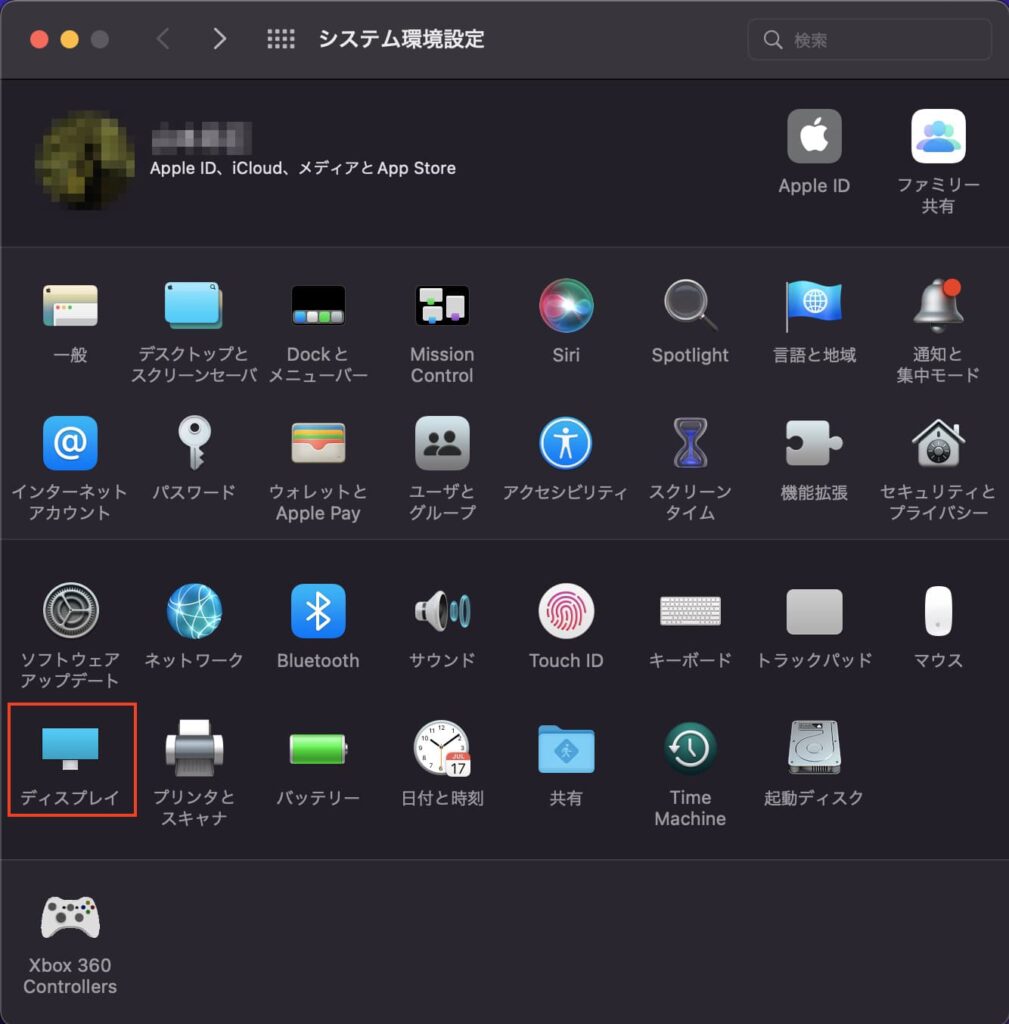


簡単にサブディスプレイの輝度を変更するアプリ(Brightness Slider)もあったので、これと組み合わせると操作がより楽になると思います。
MacbookとUSB Type-Cで接続できる

「KA240Hbmidx」を使用していたときはHDMIケーブルを使ってUSB Type-C変換コネクタを使用してMacBookに接続していました。
しかし、「LG UltraFine 4K Display」ではUSB Type-C端子があればディスプレイに接続できるのですごく楽です。
また、ディスプレイに接続している間は、MacBookに電源が供給されるので、別個充電ケーブルを接続する必要がないのが嬉しい。
USB Type-C端子が5つついている
5つのUSB Type-Cの端子がついています。
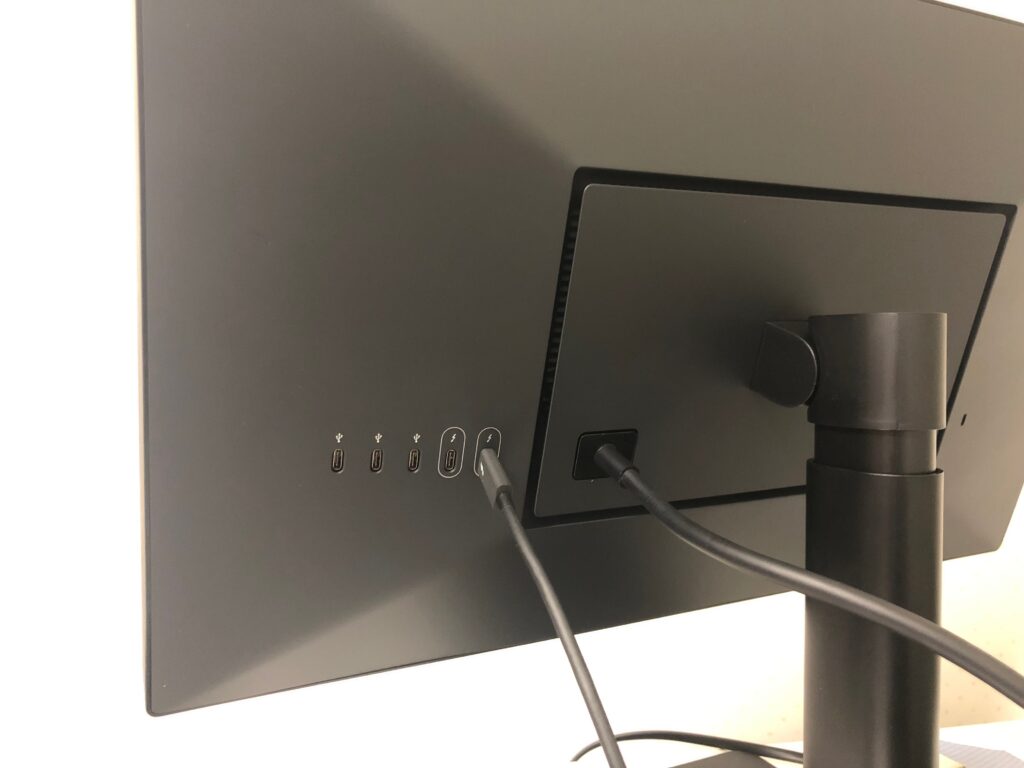
この5つの端子は、Thunderbolt 3およびUSB-Cに対応するすべてのMacデバイスに接続できます。
ディスプレイから電源を供給できるので、この端子を利用してiPhoneやMagic Mouseを充電することができます。
デスクの上はスッキリできそうですね。
(おまけ)ディスプレイの角度調整や高さ調整について
ディスプレイの角度や高さを調整することができます。
ただし、回転はできないのでご注意ください。
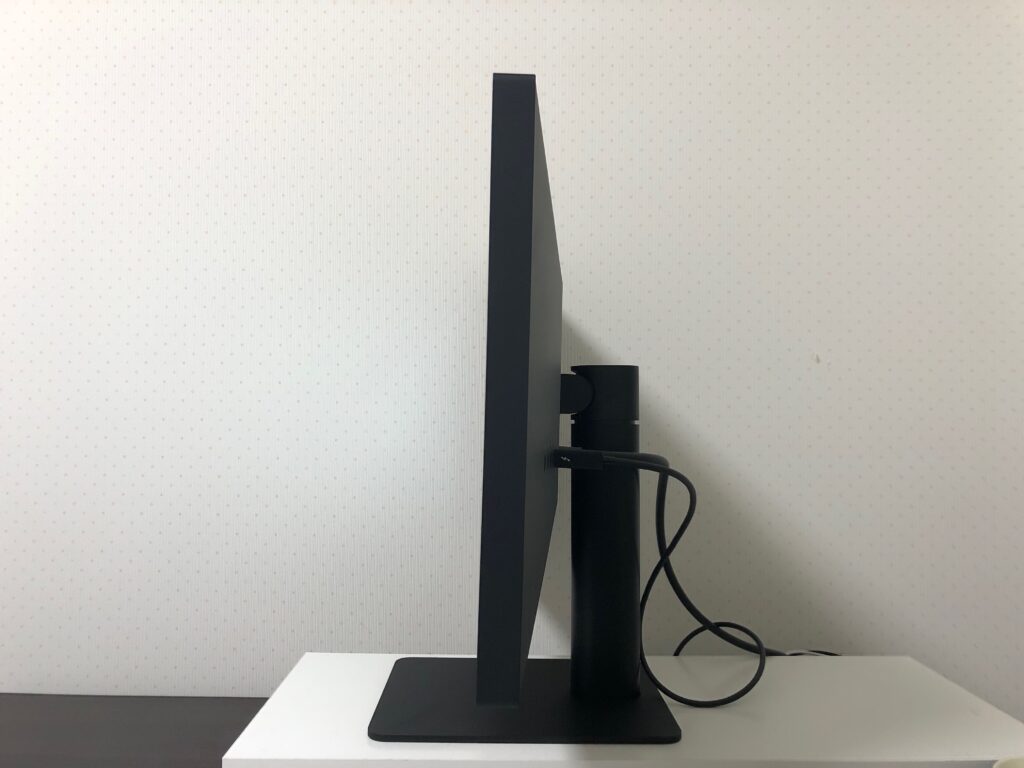
伸縮について
ディスプレイの首は以下のように伸縮します。

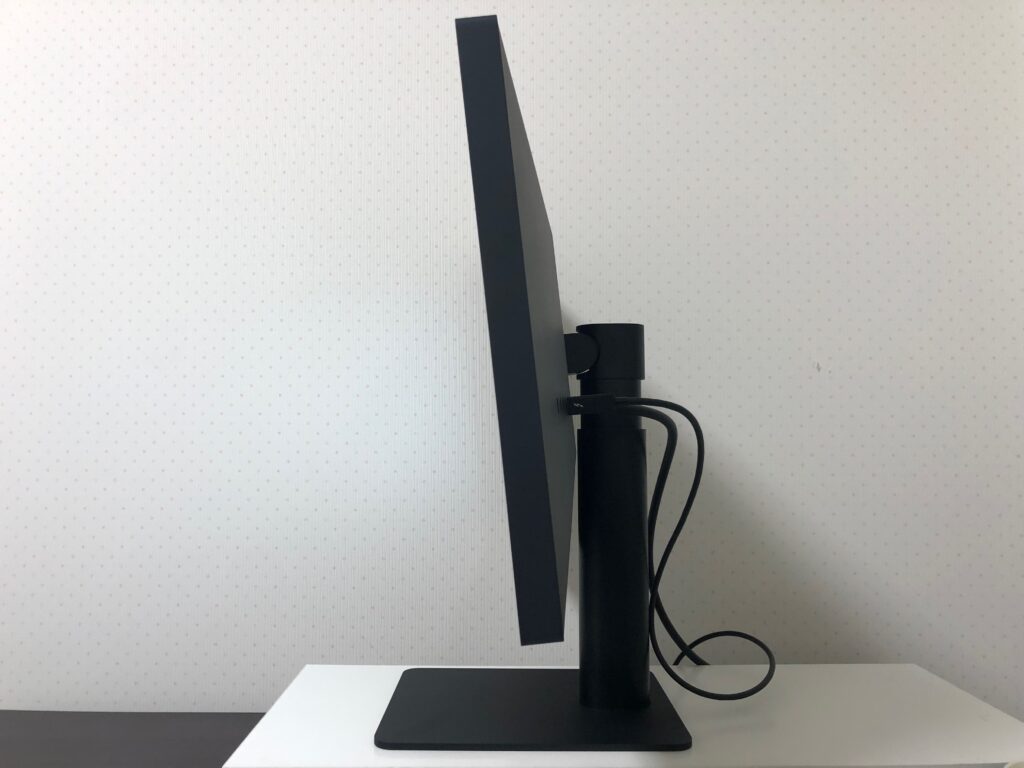
角度について
ディスプレイの角度は以下のように調整できます。

まとめ
(Mac専用の中では)コスパ抜群で、MacBookとシームレスに利用できる素晴らしいディスプレイです。もちろん画質も綺麗です!
もちろん、予算があれば、「Studio Display」などのよりスペックの高いディスプレイも検討するのもアリですが、できるだけ予算を抑えたい方は「LG UltraFine 4K Display」一択になると思います。
※最後にもう一度リンクを貼ります↓↓
最後まで読んでいただき、ありがとうございました。