
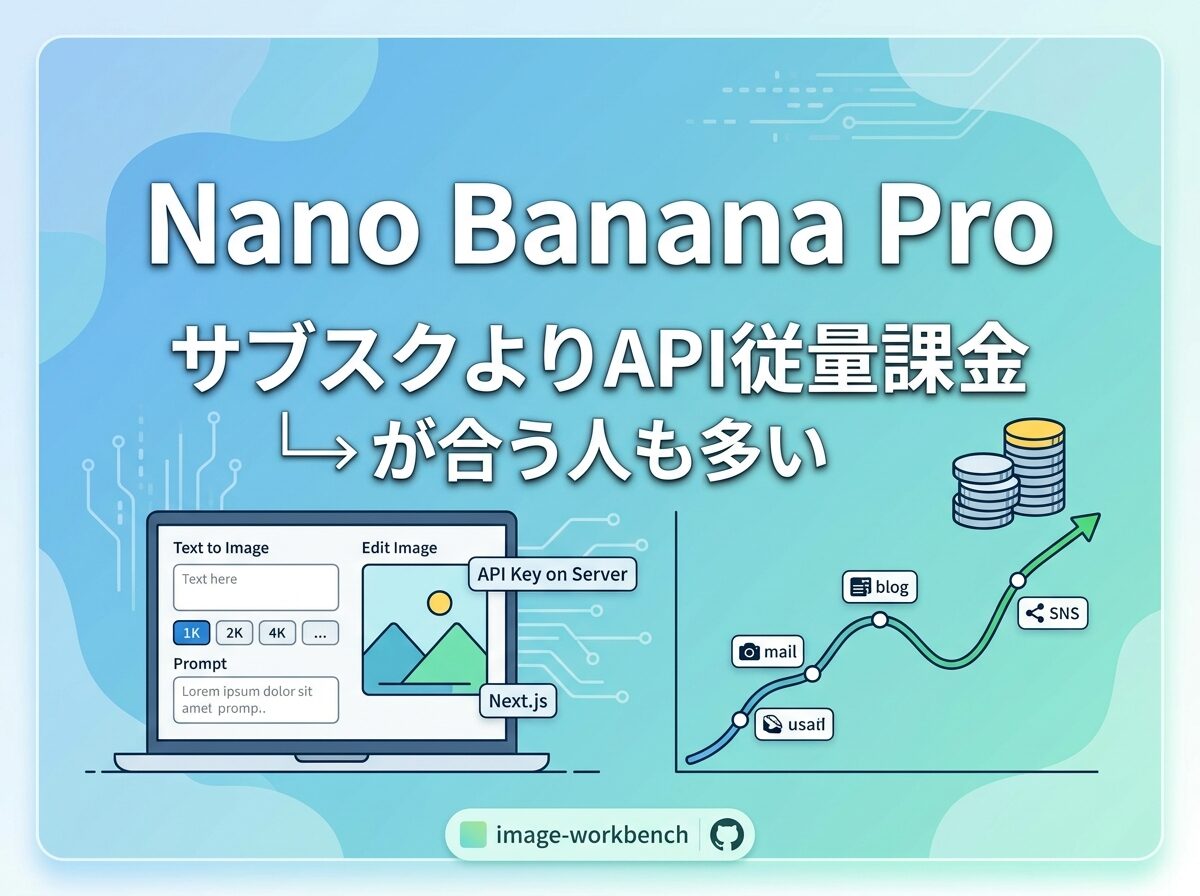
Nano Banana Proを使いたい。けれど、毎月ずっと大量に画像を生成するわけではない。
そういう人にとって、月額課金は少し重い選択肢になることがあります。
大量に生成し、毎月確実にサブスク分を使い切る人なら、月額プランは分かりやすいです。固定費として払って、日常的に使えばいい。
問題は、そうではない人です。
たとえば、ブログ用の画像をたまに作る人。SNS投稿用の素材を必要なときだけ作る人。検証や試作のために数日だけ集中的に使う人。
その場合は、APIを使った従量課金の方が向いています。使った分だけ料金が発生し、使わない月は生成分のコストがかかりません。
APIを使うにはUIがほしい
APIは便利ですが、そのままだと少し面倒です。
画像を生成するたびにスクリプトを書いたり、curlを叩いたり、リクエスト形式を調べたりするのは、日常的に使うには向いていません。
必要なのは、ブラウザで開ける小さなUIです。
プロンプトを入力する。必要なら元画像をアップロードする。出力サイズを選ぶ。生成された画像を確認して、ダウンロードする。
それだけできれば十分です。
そのサンプルとして作ったのが、次のリポジトリです。
GitHub – taako-502/image-workbench: Ge…
GitHub – taako-502/image-workbench: Ge…
Geminiの画像生成ツール. Contribute to taako-502/image-workbench development by creating an account on GitHub.
Geminiの画像生成ツール. Contribute to taako-502/image-workbench development by creating an account on GitHub.
image-workbenchとは
image-workbench は、Nano Banana Proを使った画像生成・画像編集向けの最小構成UIです。
Next.js App Routerで作っていて、ブラウザから操作できます。
できることは大きく2つです。
- テキストから画像を生成する
- 元画像をアップロードして編集する
画面には Text to image と Edit image の2つのモードがあります。
Text to image では、プロンプトだけで画像を生成します。
Edit image では、PNG、JPEG、WEBPの画像を入力として使い、追加プロンプトで編集内容を指定します。
出力サイズは 1K、2K、4K から選べます。
APIキーはサーバー側に置く
このリポジトリで大事なのは、GEMINI_API_KEY をブラウザに出さない構成になっていることです。
ブラウザから直接Gemini APIを呼ぶのではなく、Next.jsのAPI Routeを経由します。
ブラウザは /api/image/generate または /api/image/edit にリクエストを送り、サーバー側の処理がGemini APIを呼び出します。
APIキーをクライアントに埋め込まないので、自分用の小さなツールとして使いやすい構成です。
セットアップ
使い方はシンプルです。
$ git clone https://github.com/taako-502/image-workbench.git
$ cd image-workbench
$ yarn install
$ cp .env.example .env.local
.env.local に GEMINI_API_KEY を設定します。
GEMINI_API_KEY=your_gemini_api_key_here起動します。
$ yarn devあとは http://localhost:3000 を開けば使えます。
画像編集用のローカル入力にも対応
画像編集モードでは、画面から画像をアップロードできます。
また、毎回アップロードするのが面倒な場合は、リポジトリ内の local-images/ に画像を置いておくこともできます。
たとえば次のようなファイル名が使えます。
local-images/source.jpg
local-images/source.png
local-images/default.jpg
local-images/input.webpUIで画像を選ばなかった場合、local-images/ にある画像を自動で入力画像として使います。
検証用の画像を固定して、プロンプトだけ変えながら試すときに便利です。
共通プロンプトも設定できる
毎回同じ指示を入れたい場合は、GEMINI_COMMON_PROMPT を使えます。
GEMINI_COMMON_PROMPT=背景は白、余白を広めに、商品写真風に仕上げるこれを設定しておくと、画面で入力したプロンプトの前に共通指示として送信されます。
毎回同じトーンにしたい場合や、出力ルールを固定したい場合に便利です。
ダウンロード形式も指定できる
生成された画像はブラウザ上でプレビューでき、そのままダウンロードできます。
出力ファイル名や拡張子も環境変数で指定できます。
GEMINI_OUTPUT_IMAGE_EXTENSION=png
GEMINI_OUTPUT_IMAGE_NAME=blog-image
対応している拡張子は jpg、png、webp です。
サブスクではなく、自分用の生成UIを持つ
Nano Banana Proを毎月大量に使う人なら、月額課金は分かりやすい選択肢です。
でも、そうではない人も多いはずです。
必要なときだけ画像を作りたい。使わない月に固定費を払いたくない。ブログやSNSや開発の素材作成に、たまに高品質な画像生成を使いたい。
そういう用途なら、APIを使って従量課金に寄せる方が自然です。
そしてAPIを快適に使うには、自分用の小さなUIがあると便利です。
image-workbench は、そのためのサンプル実装です。
本格的な画像管理ツールではありません。チーム向けのSaaSでもありません。
Nano Banana ProをAPI経由で使うための、最小限の作業台です。
まずはローカルで動かして、必要なら自分の用途に合わせて改造していけばいいと思います。
料金や利用条件は変わることがあるので、実際に使う前にGemini Developer APIの料金ページも確認してください。
Gemini Developer API の料金 | Gemini AP…
Gemini Developer API の料金 | Gemini AP…
Gemini Developer API の料金
Gemini Developer API の料金
まとめ
この記事のサムネイルもNano Bananaで生成しました。
Canvaなどで自作しなくてもサムネイルが簡単に作れる時代なので楽ですね。
コメントを残す