
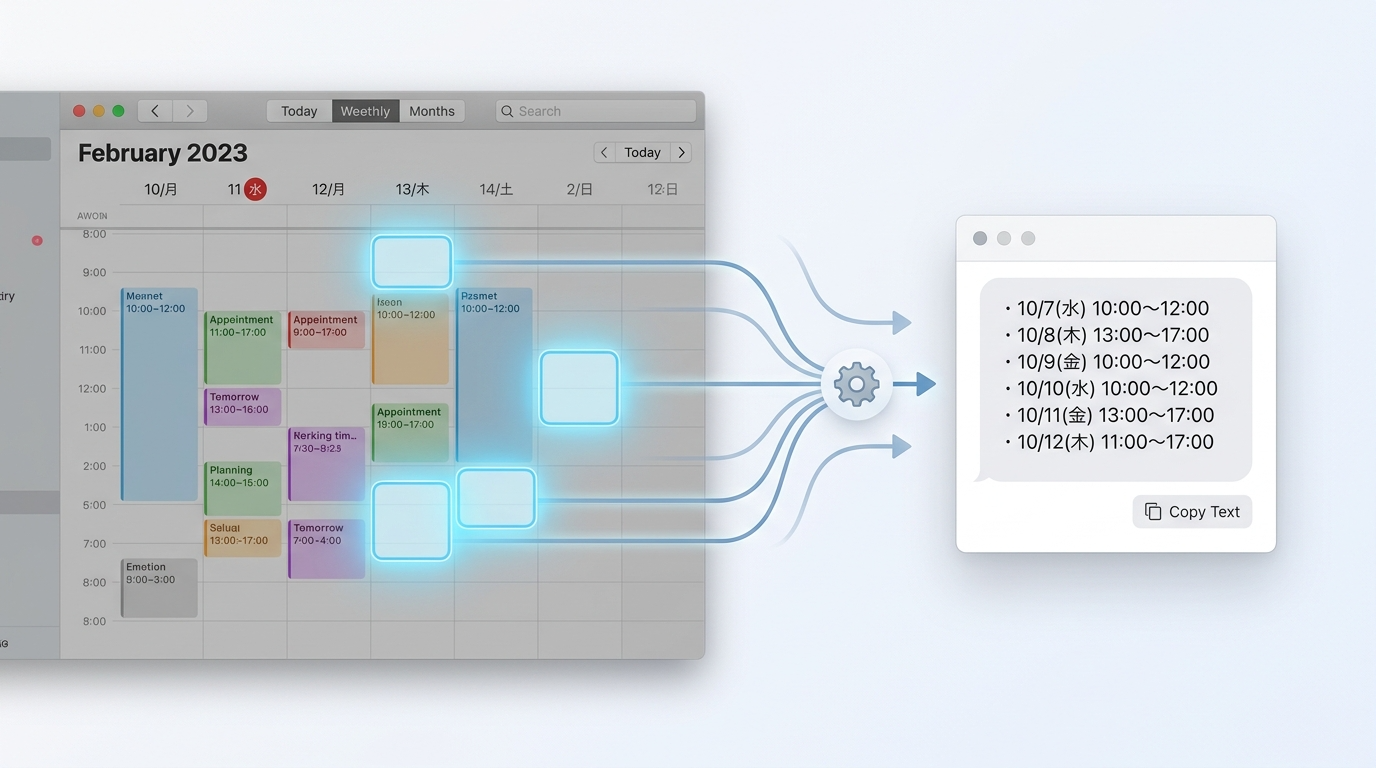
近日、転職活動をしていまして、面談・面接で事前やりとりで「候補日を複数提示してください」と言われることがよくあります。
本業の仕事をしながら、面談の日程を確認して、箇条書きにして、メッセージ作って…がなかなか手間がかかります。既存の予定と重複しないか、前後に余裕があるか、曜日が合っているか、など気にする箇所はたくさんあります。
今回は、この作業を簡単にするために、Macのカレンダーから空き時間を探して、送信用の文章まで作成する「SlotPick」というmacOSアプリを作りました。
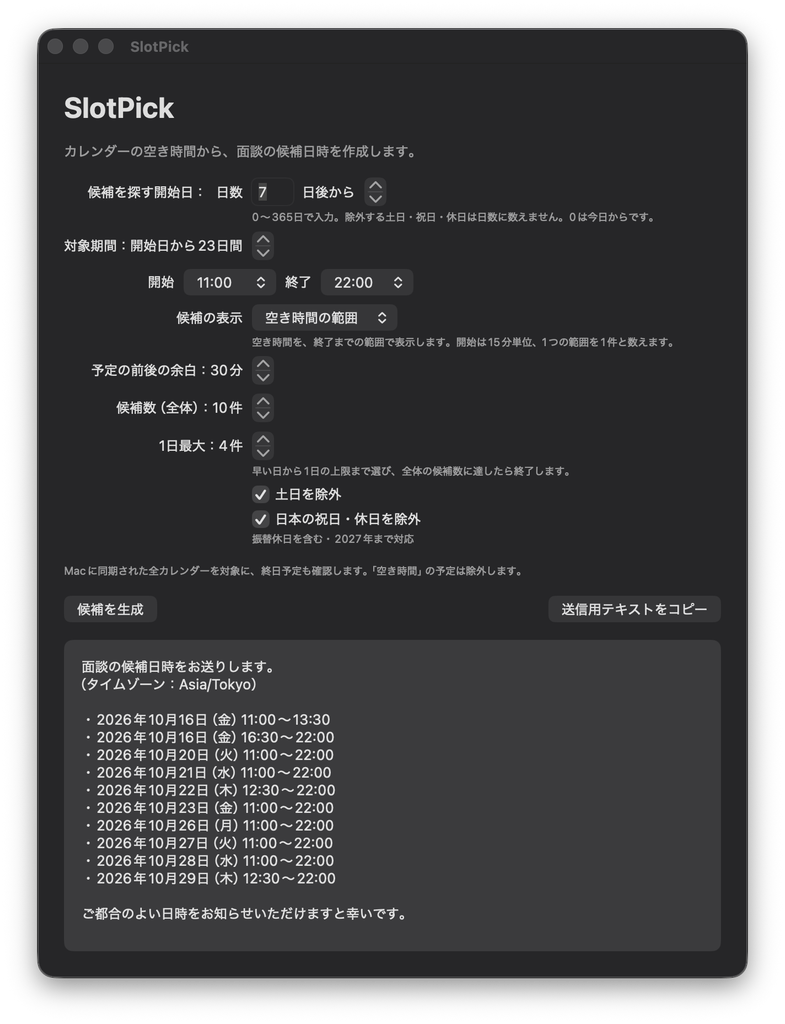
SlotPickでできること
SlotPickは、Macの「カレンダー」アプリに同期されている予定を読み取り、指定した条件に合う面談候補を作成するアプリです。
iCloudやGoogleカレンダーなども、Macのカレンダーに同期されていれば対象になります。
基本的な使い方は、次の3ステップです。
- 候補を探す期間や時間帯を設定する
- 「候補を生成」を押す
- 「送信用テキストをコピー」を押して、メールやチャットに貼り付ける
相手に送る文章まで作成するので、カレンダーを見ながら日時を一つずつ書き写す手間を減らせます。
ソースコードはこちらです。
GitHub – taako-502/slotpick: Google、Ma…
GitHub – taako-502/slotpick: Google、Ma…
Google、Macのカレンダーからミーティングが可能な時間をピックアップするMac用アプリケーション – taako-502/slotpick
Google、Macのカレンダーからミーティングが可能な時間をピックアップするMac用アプリケーション – taako-502/slotpick
最初にカレンダーへのアクセスを許可する
動作環境はmacOS 14以降です。
利用する前に、Macの「カレンダー」アプリで予定の同期が完了していることを確認します。
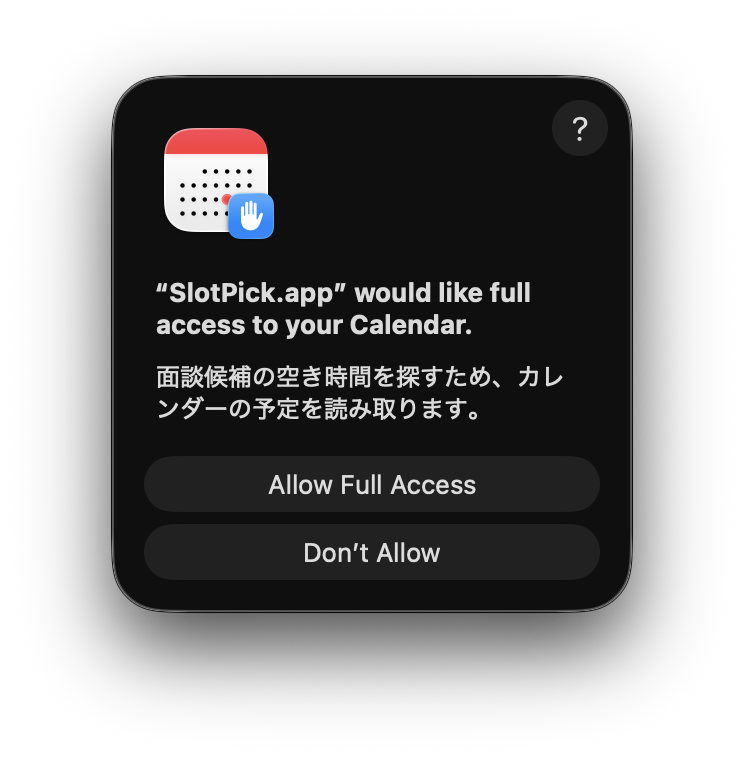
初めて「候補を生成」を押すと、カレンダーへのフルアクセスを求めるダイアログが表示されます。予定を読み取るために、この許可が必要です。
フルアクセスという表示になりますが、SlotPickが行うのは予定の読み取りだけです。既存の予定を変更したり、新しい予定を登録したりすることはありません。
候補を探す条件を設定する
候補を探す期間や時間帯、予定の前後に空けておきたい時間などを設定できます。
初期設定は次のとおりです。
| 項目 | 初期設定 |
|---|---|
| 候補を探す開始日 | 1日後から |
| 対象期間 | 7日間 |
| 対象時間帯 | 10:00〜18:00 |
| 候補の表示 | 空き時間の範囲 |
| 既存予定の前後の余白 | 30分 |
| 候補数 | 全体で5件 |
| 1日あたりの最大件数 | 2件 |
| 土日・日本の祝日、休日の除外 | オフ |
例えば、予定が14:00〜15:00に入っていて、前後の余白を30分にすると、13:30〜15:30を避けて候補を探します。
カレンダー上では空いていても、直前の予定が終わった瞬間に次の面談を入れるのは厳しいことがあります。余白を設定しておけば、その時間も含めて候補から外せます。
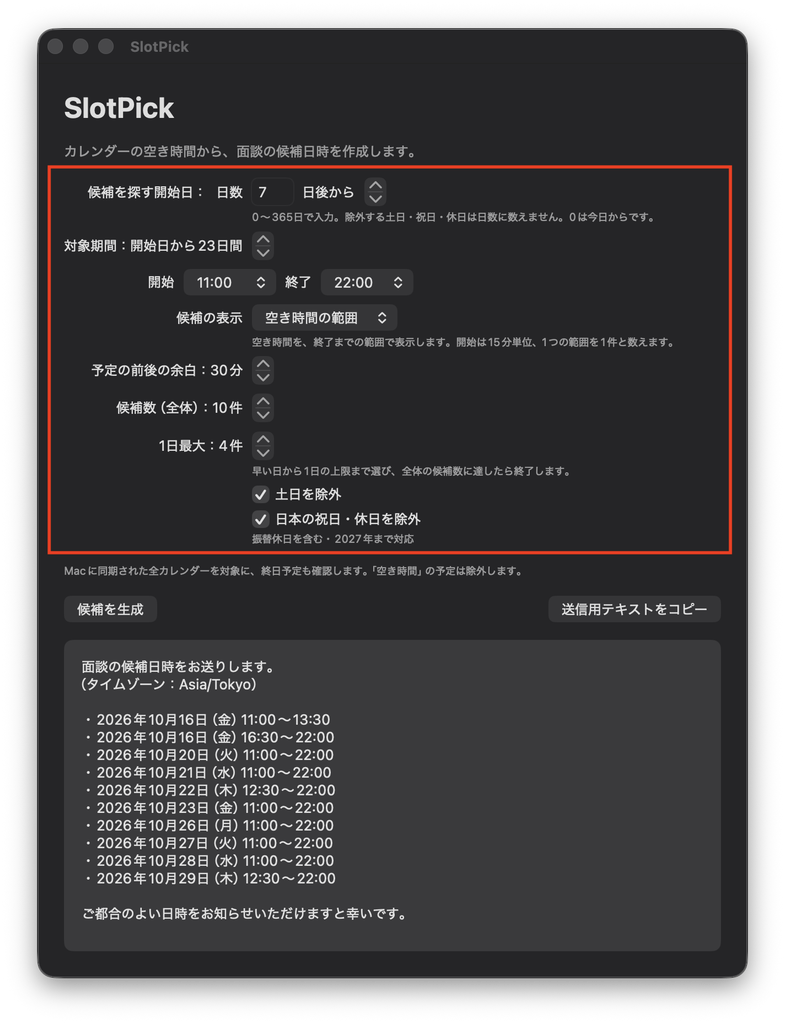
設定した条件はMac内に保存されるので、アプリを開き直したときにも引き継がれます。候補日時は保存せず、その時点の予定から再生成します。
空き時間の範囲をそのまま伝えられる
候補の表示方法は、「空き時間の範囲」と「面談時間ごと」の2種類から選べます。
「空き時間の範囲」では、連続して空いている時間を一つの候補として表示します。
例えば、13:00〜17:00が空いていれば、その範囲をまとめて相手に伝えられます。「この時間帯の中で調整できます」と送りたいときに使えます。
「面談時間ごと」では、指定した面談時間に収まる候補を作成します。60分の面談であれば、13:00〜14:00のような形になります。
相手に時間帯を選んでもらいたい場合と、具体的な開始・終了時刻を提示したい場合で使い分けられます。
土日や祝日を除外する
「土日を除外」と「日本の祝日・休日を除外」は、それぞれ個別に設定できます。
ここで少し特徴があるのが、「何日後から探すか」の数え方です。
除外する日を設定した場合、その日は開始日までの日数に数えません。例えば、途中に祝日がない週の金曜日に「3日後から」と指定すると、土日除外がオンなら翌週水曜日、オフなら月曜日から探します。
一方、対象期間の「7日間」は、計算した開始日からの暦日数です。途中に土日や祝日があっても、その分だけ検索期間を延ばす仕組みにはしていません。
日本の祝日データはアプリに同梱していて、2026年10月時点では2027年まで対応しています。振替休日なども対象です。
候補日時を文章にしてコピーする
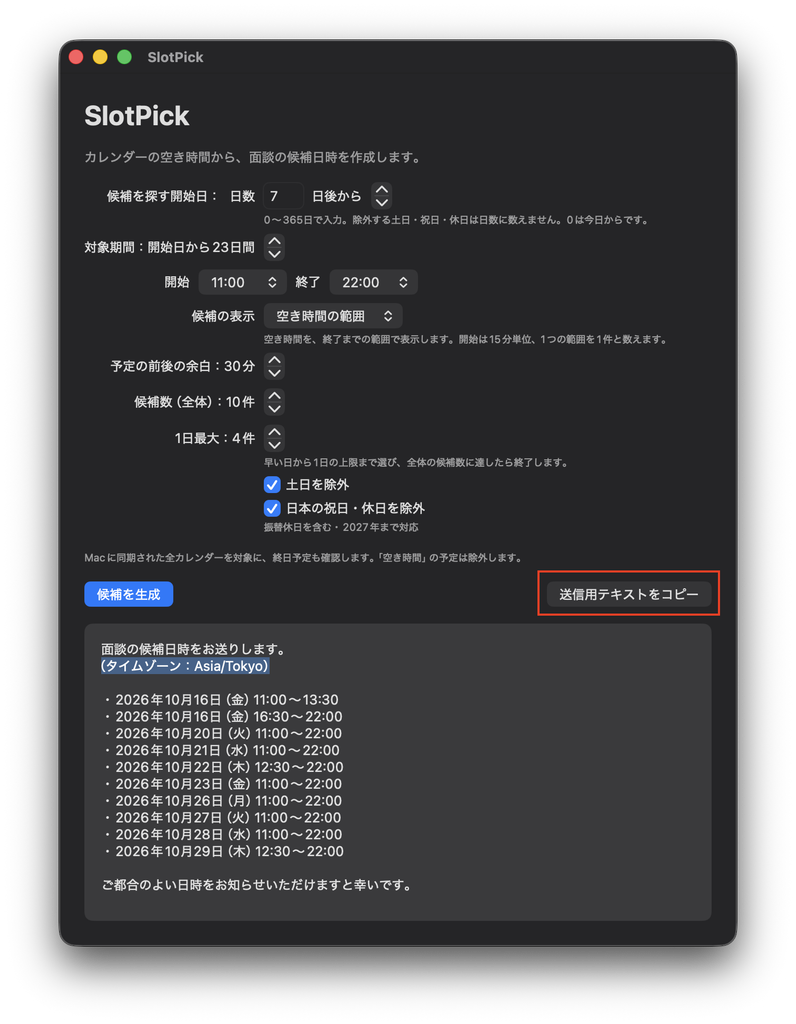
条件を設定して「候補を生成」を押すと、画面内に送信用の文章が表示されます。
例えば、次のような形式です。日時は説明用の例です。
面談の候補日時をお送りします。
(タイムゾーン:Asia/Tokyo)・2026年10月7日(水)10:00〜12:00
・2026年10月8日(木)13:00〜17:00ご都合のよい日時をお知らせいただけますと幸いです。
年・曜日・タイムゾーンを含めているので、日時だけを手入力するよりも情報を揃えやすくなります。タイムゾーンはMacの現在の設定を使用します。
「送信用テキストをコピー」を押したら、普段使っているメールやチャットに貼り付けて送ります。必要に応じて、宛名や挨拶を加えて使ってください。
コピーする直前にも予定を確認する
候補を作成したあとに、別の予定が入ることもあります。
そのため、コピーする直前にもカレンダーの予定を読み取り、候補がまだ空いているか確認するようにしています。空き時間が変わっていた場合は、そのままコピーせず、再生成を案内します。
また、条件やカレンダーの変更を検知したときにも、古い結果を消去します。
ただし、候補の生成やコピーによって時間を予約するわけではありません。相手と日時が決まったら、カレンダーへの登録は別途行います。
カレンダー情報の扱い
SlotPickは、Macに同期されたすべてのカレンダーを対象にします。
終日予定も予定ありとして扱うため、その日は候補が出ないことがあります。一方、「空き時間」として登録された予定やキャンセル済みの予定は、空きを塞ぐ対象から外します。
予定の内容をSlotPickが独自に保存したり、外部サーバーへ送信したりすることはありません。Mac内に保存するのは、検索に使う設定です。
メールやチャットの送信もアプリからは行わず、作成した文章をコピーして利用する形にしています。
ダウンロード
配布用のDMGは、GitHubのReleasesから確認できます。
私はAppleのデベロッパー会員(有料)ではないため、初回起動時にmacOSから警告が表示される場合があります。
起動がブロックされた場合は、入手元を確認したうえで、DMGに同梱している案内に沿って「システム設定 → プライバシーとセキュリティ」から起動を許可してください。
カレンダーから空いている時間を探して、相手に送る文章を作る。その作業をまとめて行いたいときに使えるアプリになっています。
コメントを残す